Showing posts with label Tips. Show all posts
Menggabungkan SSH Dengan Android Dan Digabung Dengan Wifi
 Info ini saya dapat dari blog http://vautsanxplanvrends.blogspot.com/. trik ini masih bersangkutan dengan SSH internet gratis. Nah disini triknya bukan hanya dengan PC dan modem saja, melainkan dengan android dan wifi. untuk lebih jelasnya langsung saja saya sajikan langkah-langkahnya berikut ini :
PERHATIAN!
Trik internet gratis ini menggunakan Bitvise dan Proxivier. jika anda belum memilikinya silahkan download dibawah ini:
- Untuk Android
setting seperti di bawah

- Untuk Share Ke PC menggunakan wifi
setting seperti di bawah
 setting sharing pada koneksi modem ke wifi

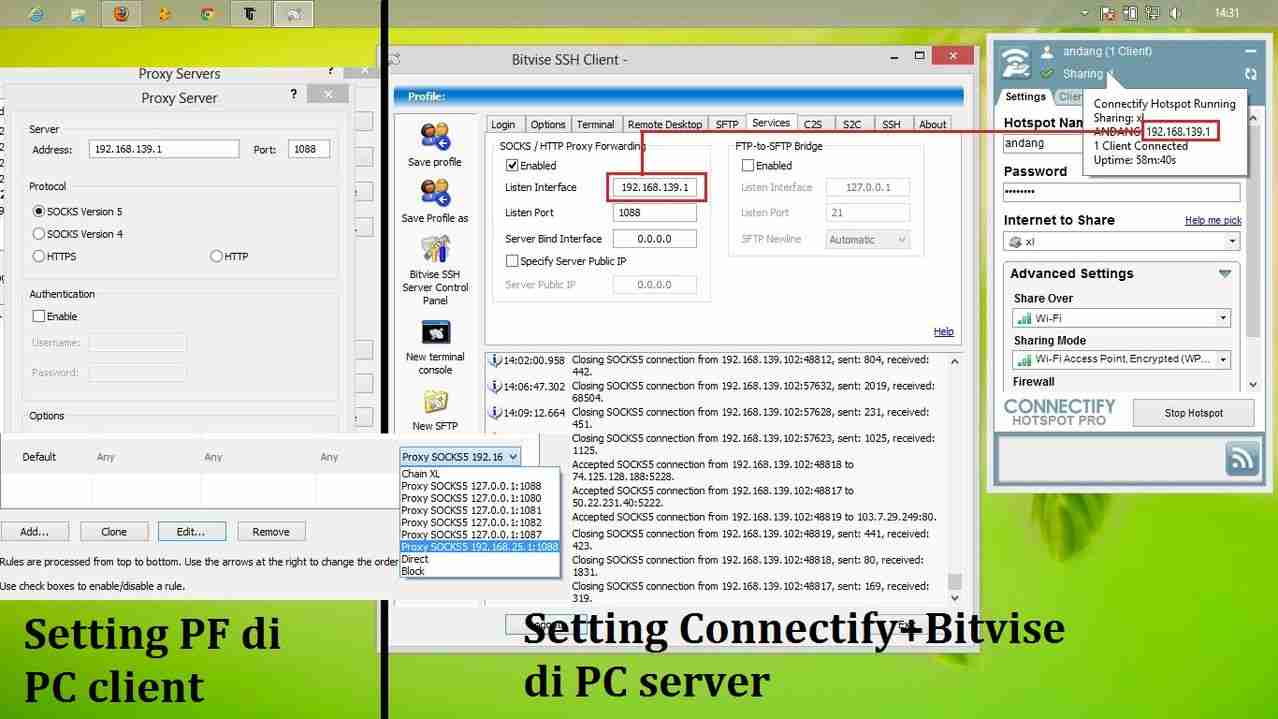

NB : Laptop/PC client tidak perlu menggunakan bitvise cukup setting PF saja, bantu temen2 yg blm bisa.Silahkan dipelajari, maaf klo agak kacau
Setting PC (Connectify,Etlin)
Setting Android (Proxydroid) 1. Buka aplikasinya2. Profile bisa pake default atau bikin baru3. Auto Setting jgn dicentang4. Host samain dgn IP Wifi seperti yg digambar (192.168.30.1|contoh)5. Port 80806. Proxy Type HTTP7. Auto Connect terserah mau dicentang atw ga8. Bound Network seandainya no 7 dicentang, terserah sesuai keperluan.9. Yang lain biarin aja. Ntar Global Proxy aja yg dicentang10. Klo udah tinggal "ON"kan Proxy SwitchSemoga berhasil
NB: Jgn lupa wifi androidnya diaktifkan
________________________________________________________________
Cara 2 :
NB : Jgn lupa konekin wifi andro ke PC, dan jgn lupa jg matiin koneksi internet andro
Cara Setting Bitvise SSH Client

Setelah sebelumnya saya posting Cara Setting Proxifier untuk Single Port, kali ini saya akan melanjutkan langkah untuk cara mendapatkan internet gratis.
Setelah Anda menginstall software Bitvise SSH Client, Anda harus mengaturnya terlebih dahulu untuk bisa berinternet ria secara gratis. Berikut ini cara mensettingnya.
- Koneksikan dahulu modem Anda, OK!
- Jalankan aplikasi Bitvise SSH Client yang ada di komputer Anda.
- Klik tab Services dan atur seperti gambar di bawah ini.
- Klik tab Login dan isikan Host, Port, Username dan Password Anda serta centang Store encrypted password in profile seperti gambar di bawah ini.
- Klik Login.
- Jika berhasil maka control yang ada di samping kiri akan seperti gambar di bawah ini.
- Jika gagal maka control yang ada di samping kiri akan seperti gambar di bawah ini.
- Selesai.

Jika tidak bisa menggunakan Listen Port 1080, maka Anda bisa menggantinya dengan Listen Port 1081 (Lihat gambar di atas).


Untuk akun SSH yang digunakan login akan saya bagikan selanjutnya. Tunggu saja, OK?.
Cara Setting Proxivier Untuk Single Port

Sebelum kita menggunakan Proxifier Anda harus menginstall terlebih dahulu software Bitvise SSH Client nya, karena Proxifier akan digabungkan dengannya. Setelah kita berhasil menginstall software Proxifier selanjutnya yang kita lakukan adalah mengaturnya terlebih dahulu.
Berikut cara mengaturnya.
- Jalankan software Proxifier yang ada di komputer Anda.
- Tambah proxy server baru dengan cara, pilih menu Profile -> Proxy Servers -> Add, akan muncul tampilan seperti di bawah ini.
- Setelah itu atur seperti gambar di bawah ini dan Klik OK.
- Setelah itu pilih menu Profile -> Proxification Rule -> Add, akan muncul tampilan seperti gambar di bawah ini.
- Pada frame Application klik Browse dan cari Bitvise SSH Client yang telah Anda install sebelumnya (biasanya di C:\Program Files\Bitvise SSH Client\BvSsh.exe) dan klik Open.
- Setelah itu pada combobox Action dan pilih Proxy SOCKS5 127.0.0.1:1080 yang kita buat sebelumnya (lihat gambar di bawah ini).
- Maka hasilnya seperti gambar di bawah ini.
- Klik OK. Selesai


Jika tidak bisa menggunakan Port 1080, maka Anda bisa menggantinya dengan Port 1081 (Lihat gambar di atas).


Itu tadi cara untuk mengatur Proxifier dengan single port dan
mudah-mudahan dapat membantu Anda. Terima kasih. Ini masih persiapan
untuk internet gratisnya dan selanjutnya yang kita lakukan adalah
langkah akhir dengan mengatur / setting Bitvise SSH Client nya.